
PC Automation là gì? Hướng dẫn tự động hóa máy tính từ A-Z
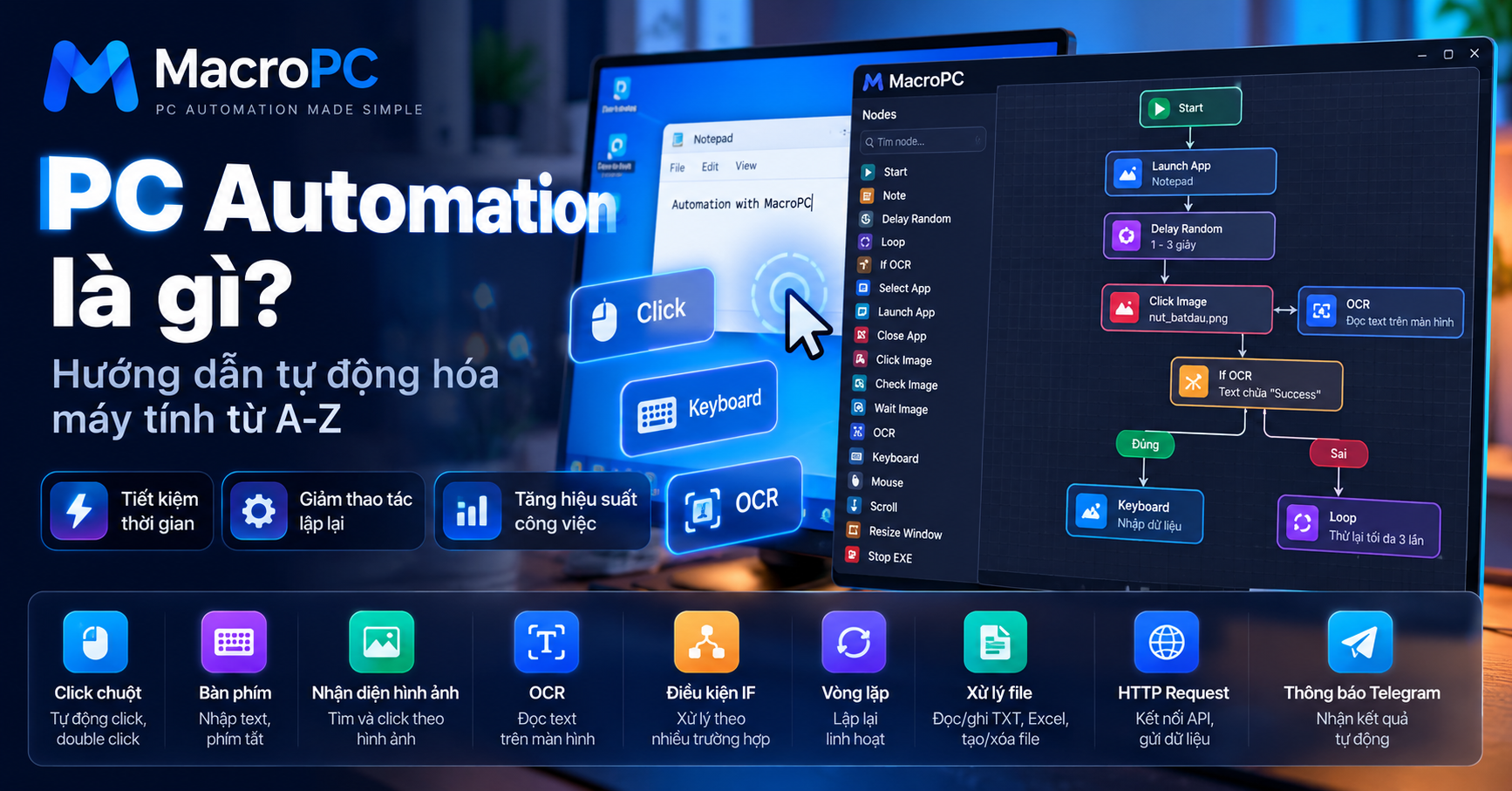
Nếu mỗi ngày bạn phải mở một phần mềm, click chuột, nhập dữ liệu, chờ một màn hình xuất hiện rồi tiếp tục thực hiện các bước giống nhau, có lẽ bạn đã từng nghĩ: “Có cách nào để máy tính tự làm những việc này không?”
Đó chính là lúc PC Automation trở nên hữu ích. Thay vì thực hiện từng thao tác bằng tay, bạn có thể xây dựng một quy trình để máy tính tự động thực hiện các bước theo thứ tự đã thiết lập.
PC Automation là gì?
PC Automation, hay Desktop Automation, là cách sử dụng phần mềm để tự động thực hiện những thao tác mà người dùng thường phải làm thủ công trên máy tính.
Những thao tác đó có thể rất đơn giản như click chuột, nhập bàn phím hoặc scroll. Nhưng khi kết hợp nhiều thao tác với nhau, bạn có thể tạo thành một workflow hoàn chỉnh.
Ví dụ một workflow đơn giản có thể là:
- Mở một ứng dụng.
- Chờ ứng dụng tải xong.
- Click vào một vị trí.
- Nhập dữ liệu.
- Kiểm tra kết quả.
- Nếu đúng thì tiếp tục.
- Nếu chưa đúng thì thử lại.
Thay vì phải ngồi trước máy tính thực hiện toàn bộ quy trình này nhiều lần, bạn có thể để automation xử lý các bước lặp lại đó.
PC Automation khác gì Auto Click?
Auto Click thường tập trung vào một nhiệm vụ cụ thể: tự động click chuột theo tọa độ, thời gian hoặc một quy tắc nhất định.
PC Automation có phạm vi rộng hơn. Một workflow có thể kết hợp chuột, bàn phím, hình ảnh, OCR, điều kiện, vòng lặp, file và nhiều hành động khác.
Ví dụ:
Mở ứng dụng
↓
Chờ ứng dụng tải
↓
Tìm hình ảnh trên màn hình
↓
Click vào hình ảnh
↓
Nhập dữ liệu
↓
Đọc text bằng OCR
↓
Kiểm tra điều kiện
↓
Nếu đúng → tiếp tục
Nếu sai → thử lại
Đây là điểm khác biệt quan trọng giữa một công cụ chỉ thực hiện click tự động và một hệ thống có thể xây dựng thành workflow automation.
PC Automation hoạt động như thế nào?
Một workflow automation thường được xây dựng từ nhiều hành động nhỏ. Mỗi hành động đảm nhận một nhiệm vụ, sau đó các hành động được kết nối thành một quy trình.
Có thể hình dung đơn giản:
Trigger
   ↓
Action
   ↓
Wait
   ↓
Check
   ↓
Condition
   ↓
Action tiếp theo
Khi workflow chạy, hệ thống sẽ thực hiện từng bước theo thứ tự. Với những workflow có điều kiện, chương trình có thể kiểm tra trạng thái hiện tại trước khi quyết định bước tiếp theo.
Những thành phần thường có trong PC Automation
1. Tự động click chuột
Click chuột là một trong những thao tác cơ bản nhất của PC Automation. Bạn có thể sử dụng automation để click, double click hoặc thực hiện chuỗi thao tác chuột theo workflow.
Ví dụ, thay vì mỗi lần mở phần mềm lại phải click qua nhiều màn hình, bạn có thể xây dựng sẵn một chuỗi thao tác và chạy lại khi cần.
2. Tự động nhập bàn phím
Automation không chỉ điều khiển chuột mà còn có thể mô phỏng thao tác bàn phím như nhập text, sử dụng phím tắt hoặc thực hiện một chuỗi phím.
Điều này đặc biệt hữu ích với những công việc phải nhập cùng một loại dữ liệu nhiều lần.
3. Delay và Wait
Một lỗi phổ biến khi xây automation là thực hiện bước tiếp theo quá sớm. Ví dụ, bạn vừa click một nút nhưng phần mềm vẫn đang xử lý thì workflow đã tiếp tục click vào vị trí khác.
Vì vậy automation thường cần các bước chờ như Delay hoặc Wait.
Ví dụ:
Click Login
↓
Delay
↓
Wait Image
↓
Click Continue
Với MacroPC, bạn có thể sử dụng các node như Delay Random, Wait Image và các node kiểm tra trạng thái để xây dựng workflow linh hoạt hơn.
4. Nhận diện hình ảnh
Không phải phần mềm nào cũng cho phép automation truy cập trực tiếp vào từng thành phần giao diện. Trong những trường hợp đó, nhận diện hình ảnh có thể là một cách tiếp cận hữu ích.
Ví dụ:
Chờ nút xuất hiện
↓
Check Image
↓
Nếu tìm thấy
↓
Click Image
Với cách này, workflow có thể phản ứng dựa trên những gì đang xuất hiện trên màn hình thay vì chỉ click một tọa độ cố định.
5. OCR – đọc chữ trên màn hình
OCR là công nghệ nhận diện ký tự từ hình ảnh. Trong PC Automation, OCR có thể được sử dụng để đọc nội dung đang hiển thị trên màn hình và đưa kết quả đó vào workflow.
Ví dụ một workflow có thể hoạt động như sau:
OCR
↓
Đọc text trên màn hình
↓
Kiểm tra nội dung
↓
IF
↓
Thực hiện hành động tương ứng
Điều này mở ra nhiều cách sử dụng khác nhau, chẳng hạn kiểm tra trạng thái của một ứng dụng hoặc xác định xem một nội dung nhất định đã xuất hiện hay chưa.
6. Điều kiện IF
Một workflow thực tế không phải lúc nào cũng đi theo một đường thẳng. Có lúc một thao tác thành công, có lúc không; có lúc một hình ảnh xuất hiện, có lúc chưa.
Đây là lúc điều kiện IF trở nên quan trọng.
OCR
↓
IF text chứa "Success"
├── Đúng → Ghi kết quả
└── Sai → Thử lại
Thay vì chỉ nói với máy tính “hãy làm A rồi B rồi C”, bạn có thể xây dựng logic kiểu “nếu xảy ra A thì làm B, còn nếu không thì làm C”.
7. Vòng lặp Loop
Nếu một nhóm thao tác cần thực hiện nhiều lần, Loop giúp bạn tránh phải tạo lại cùng một nhóm node nhiều lần.
Ví dụ:
Loop
↓
Click
↓
Nhập dữ liệu
↓
Kiểm tra kết quả
↓
Lặp lại
Loop cũng có thể kết hợp với điều kiện để workflow tiếp tục chạy cho đến khi đạt được một trạng thái nhất định.
Một workflow PC Automation thực tế
Hãy thử lấy một tình huống đơn giản: bạn cần mở một ứng dụng, chờ ứng dụng sẵn sàng, tìm một nút trên màn hình, nhập dữ liệu và kiểm tra kết quả.
Workflow có thể được xây dựng như sau:
START
  ↓
Launch App
  ↓
Delay Random
  ↓
Wait Image
  ↓
Click Image
  ↓
OCR
  ↓
IF OCR
  ├── Thành công → Keyboard → Ghi kết quả
  │
  └── Không thành công → Loop → Thử lại
Khi nhìn workflow theo dạng này, bạn có thể hiểu được toàn bộ quy trình mà không cần phải đọc một đoạn code dài.
MacroPC tiếp cận PC Automation như thế nào?
MacroPC được xây dựng theo hướng visual automation. Thay vì bắt đầu bằng việc viết code cho từng tác vụ, bạn có thể kéo các node vào workflow và kết nối chúng thành một quy trình.
Một workflow có thể kết hợp nhiều loại node khác nhau:
- Click chuột
- Bàn phím
- Mouse và Scroll
- Delay Random
- Click Image
- Check Image
- Wait Image
- OCR
- If OCR
- Loop
- Launch App
- Close App
- Start và Stop EXE
- Đọc và ghi file
- Đọc và ghi Excel
- HTTP Request
- JavaScript
- Thông báo Telegram
Mỗi node thực hiện một nhiệm vụ riêng. Khi ghép nhiều node lại, bạn có thể tạo workflow phù hợp với công việc của mình thay vì phải sử dụng một quy trình cố định.
PC Automation có thể dùng vào những việc gì?
Không có một danh sách cố định cho PC Automation. Bất kỳ công việc nào có nhiều thao tác lặp lại và có thể mô tả thành các bước rõ ràng đều có thể là một ứng viên để xem xét tự động hóa.
Công việc trên máy tính
- Tự động click và nhập dữ liệu.
- Tự động mở và đóng ứng dụng.
- Tự động thực hiện một chuỗi thao tác.
- Kiểm tra trạng thái của phần mềm.
- Thực hiện thao tác lặp lại nhiều lần.
Xử lý file
- Đọc file TXT.
- Ghi file TXT.
- Đọc và ghi Excel.
- Tạo file.
- Xóa file.
- Tạo và xóa folder.
Automation nâng cao
- OCR.
- Nhận diện hình ảnh.
- Điều kiện IF.
- Vòng lặp.
- HTTP Request.
- JavaScript.
- Gửi thông báo Telegram.
PC Automation, Macro và RPA có giống nhau không?
Ba khái niệm này có nhiều điểm giao nhau nhưng không hoàn toàn giống nhau.
Macro thường được dùng để mô tả một chuỗi thao tác được ghi lại hoặc thiết lập sẵn để thực hiện lại.
PC Automation có phạm vi rộng hơn, có thể kết hợp thao tác chuột, bàn phím, hình ảnh, OCR, file, điều kiện và vòng lặp thành một workflow.
RPA thường được sử dụng để mô tả các quy trình tự động hóa nghiệp vụ có cấu trúc lớn hơn, có thể liên quan đến nhiều ứng dụng, dữ liệu và hệ thống.
Vì vậy, một workflow đơn giản bắt đầu từ macro có thể phát triển thành desktop automation khi bạn thêm điều kiện, dữ liệu, nhận diện hình ảnh, OCR và nhiều bước xử lý khác.
Khi nào nên sử dụng PC Automation?
Không phải công việc nào cũng cần automation. Nếu một thao tác chỉ thực hiện một lần thì việc xây workflow có thể không mang lại nhiều lợi ích.
Nhưng nếu bạn thường xuyên phải làm cùng một quy trình mỗi ngày, hãy thử xem quy trình đó có những bước nào có thể giao cho máy tính.
Một cách đơn giản là liệt kê công việc của bạn và đánh dấu những bước có ba đặc điểm:
- Lặp lại thường xuyên.
- Có quy trình tương đối rõ ràng.
- Không cần con người đưa ra quyết định ở mọi bước.
Những bước như vậy thường là nơi phù hợp để bắt đầu thử nghiệm automation.
Những điều cần lưu ý khi xây PC Automation
Automation không có nghĩa là workflow sẽ luôn chạy chính xác trong mọi trường hợp. Giao diện phần mềm có thể thay đổi, ứng dụng có thể tải chậm hoặc một nút có thể chưa xuất hiện khi workflow thực hiện bước tiếp theo.
Vì vậy, một workflow ổn định không nên chỉ phụ thuộc vào việc click tọa độ rồi chờ một khoảng thời gian cố định.
Trong những trường hợp phù hợp, bạn có thể kết hợp Wait Image, Check Image, OCR, IF và Loop để workflow kiểm tra trạng thái trước khi tiếp tục.
Cách xây dựng này giúp workflow dễ kiểm soát hơn và cũng dễ tìm ra bước nào đang gặp vấn đề khi automation không chạy như mong muốn.
Bắt đầu với PC Automation như thế nào?
Nếu bạn mới bắt đầu, đừng cố tự động hóa một quy trình quá lớn ngay từ đầu.
Hãy chọn một công việc nhỏ mà bạn thường xuyên phải làm.
Ví dụ:
Mở ứng dụng
↓
Click một nút
↓
Nhập nội dung
↓
Lưu lại
Sau khi workflow đơn giản đã chạy ổn định, bạn có thể mở rộng thêm Delay, Wait Image, OCR, IF hoặc Loop.
Cách này giúp bạn hiểu từng thành phần của automation trước khi ghép chúng thành một workflow lớn hơn.
MacroPC phù hợp với ai?
MacroPC hướng tới những người muốn tự động hóa các thao tác trên PC theo cách trực quan hơn, đặc biệt là những công việc phải thực hiện lặp lại nhiều lần.
Nếu công việc của bạn thường xuyên có những bước như click, nhập dữ liệu, chờ, tìm hình ảnh, đọc text, kiểm tra điều kiện, lặp lại hoặc xử lý file, bạn có thể thử mô hình hóa công việc đó thành một workflow.
Thay vì phải viết một chương trình riêng cho từng tác vụ, bạn có thể bắt đầu bằng những node có sẵn và kết nối chúng theo quy trình mình cần.
Kết luận
PC Automation về cơ bản là việc biến những thao tác lặp đi lặp lại trên máy tính thành một quy trình mà phần mềm có thể thực hiện thay bạn.
Một workflow có thể bắt đầu rất đơn giản với Click → Keyboard → Delay, sau đó phát triển thành một quy trình phức tạp hơn với Image Recognition → OCR → IF → Loop → File → HTTP Request.
Với MacroPC, mục tiêu là đưa những thành phần này vào một môi trường trực quan để bạn có thể xây dựng workflow bằng cách kéo và kết nối các node, theo dõi từng bước và chỉnh sửa quy trình khi cần.
Nếu bạn đang có một công việc phải làm đi làm lại trên máy tính, hãy thử nhìn lại quy trình đó và đặt một câu hỏi đơn giản:
“Phần nào trong công việc này có thể để máy tính làm thay mình?”
Đó thường là điểm bắt đầu của một workflow PC Automation.