
Phần Mềm Auto Click Cho Windows – Tự Động Click Chuột
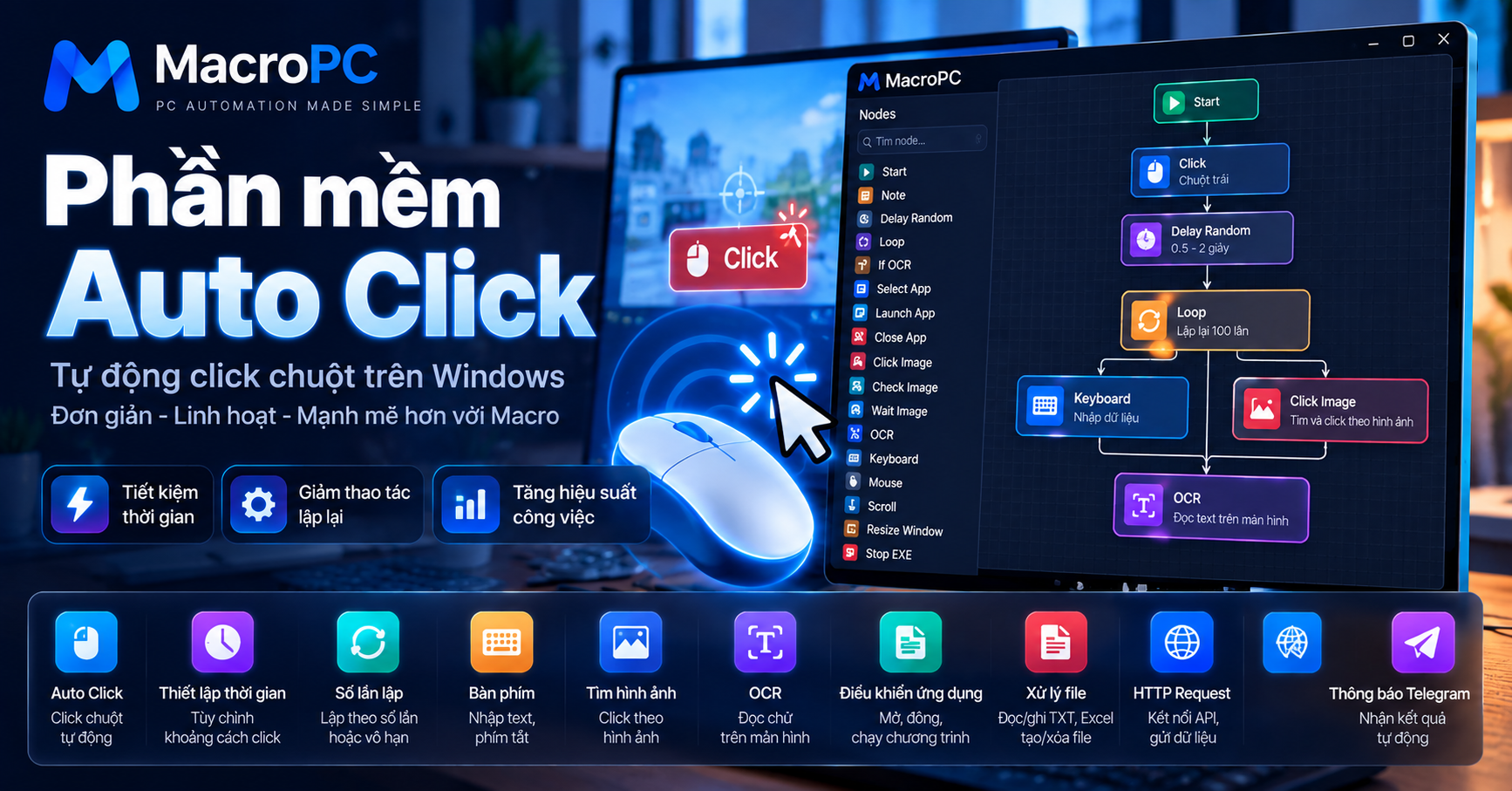
Nếu bạn phải click chuột lặp đi lặp lại hàng chục, hàng trăm hoặc hàng nghìn lần, việc ngồi thực hiện từng cú click bằng tay vừa mất thời gian vừa khá nhàm chán. Một phần mềm Auto Click có thể giúp máy tính tự thực hiện những thao tác click theo thiết lập mà bạn đưa ra.
Tùy vào phần mềm, bạn có thể thiết lập vị trí click, khoảng thời gian giữa các lần click, số lần lặp và phím tắt để bắt đầu hoặc dừng quá trình. Với những công việc phức tạp hơn, Auto Click có thể được kết hợp với Macro, Keyboard, Image Recognition, OCR và các điều kiện để tạo thành một workflow automation hoàn chỉnh.
Phần mềm Auto Click là gì?
Auto Click là phần mềm có khả năng tự động thực hiện thao tác click chuột thay cho người dùng.
Thay vì phải tự di chuyển chuột và click liên tục, bạn thiết lập các thông số cần thiết rồi để phần mềm thực hiện chuỗi click đó.
Một thiết lập Auto Click cơ bản thường có thể bao gồm:
- Vị trí cần click.
- Loại click.
- Khoảng thời gian giữa các lần click.
- Số lần click.
- Phím tắt để bắt đầu hoặc dừng.
Một số công cụ chỉ tập trung vào việc click chuột, trong khi những phần mềm macro và automation có thể kết hợp click với keyboard, recording, image recognition hoặc các bước xử lý khác. Đây cũng là sự khác biệt quan trọng khi bạn lựa chọn công cụ cho một công việc cụ thể. :contentReference[oaicite:1]{index=1}
Auto Click hoạt động như thế nào?
Về cơ bản, Auto Clicker sẽ gửi các sự kiện chuột theo thiết lập của người dùng.
Ví dụ đơn giản:
Chọn vị trí
↓
Thiết lập khoảng thời gian
↓
Thiết lập số lần click
↓
Nhấn Start
↓
Auto Click thực hiện các cú click
Một số phần mềm cho phép click tại vị trí hiện tại của con trỏ, trong khi những công cụ khác cho phép đặt một tọa độ cố định hoặc tạo nhiều điểm click. Các tùy chọn như click trái, phải, double click và số lần lặp cũng thường xuất hiện trong nhóm công cụ này. :contentReference[oaicite:2]{index=2}
Khi nào nên sử dụng Auto Click?
Auto Click phù hợp nhất với những công việc mà thao tác click được lặp lại theo một quy luật tương đối rõ ràng.
Ví dụ:
- Click một vị trí nhiều lần.
- Thực hiện thao tác click theo khoảng thời gian.
- Click một nút lặp lại trong một quy trình.
- Tự động thực hiện một chuỗi thao tác chuột đơn giản.
- Giảm các thao tác click thủ công trong công việc lặp lại.
Tuy nhiên, nếu công việc bắt đầu yêu cầu đọc nội dung trên màn hình, nhập dữ liệu, kiểm tra điều kiện hoặc phản ứng với một hình ảnh xuất hiện, một Auto Clicker đơn giản có thể không còn đủ.
Auto Click theo tọa độ là gì?
Một cách phổ biến để tự động click là sử dụng tọa độ trên màn hình.
Ví dụ:
Click X: 500
Click Y: 300

↓
Chờ 1 giây

↓
Click X: 700
Click Y: 400
Cách này khá đơn giản và có thể phù hợp khi giao diện ứng dụng luôn giữ nguyên vị trí.
Nhưng nếu cửa sổ bị di chuyển, kích thước thay đổi hoặc giao diện thay đổi, tọa độ cố định có thể không còn trỏ đúng vào thành phần cần click.
Vì vậy, trong các workflow phức tạp hơn, có thể cần kết hợp tọa độ với hình ảnh hoặc các phương pháp nhận diện giao diện khác. Các hệ thống desktop automation hiện nay cũng hỗ trợ cả click theo tọa độ và click dựa trên hình ảnh hoặc text được nhận diện bằng OCR. :contentReference[oaicite:3]{index=3}
Auto Click theo hình ảnh
Một cách tiếp cận khác là tìm một hình ảnh trên màn hình rồi click vào vị trí mà hình ảnh đó xuất hiện.
Ví dụ:
Chờ hình ảnh xuất hiện
↓
Check Image
↓
Tìm thấy?
├── Có → Click Image
└── Chưa → Tiếp tục chờ
Cách này có thể hữu ích khi vị trí của nút không cố định nhưng hình ảnh hoặc giao diện của nó tương đối ổn định.
Image-based automation là một phương pháp được sử dụng trong các nền tảng desktop automation khi việc truy cập trực tiếp vào UI element không phù hợp hoặc không khả dụng. :contentReference[oaicite:4]{index=4}
Auto Click và Macro khác nhau như thế nào?
Đây là điểm bạn nên cân nhắc khi chọn phần mềm.
Auto Clicker thường tập trung vào việc tự động click chuột.
Macro có thể ghi hoặc xây dựng một chuỗi nhiều thao tác, chẳng hạn mouse movement, click, scroll và keyboard.
Một số công cụ macro hiện nay cho phép ghi lại cả thao tác chuột và bàn phím rồi phát lại với tốc độ hoặc số lần lặp được thiết lập. :contentReference[oaicite:5]{index=5}
Ví dụ:
Auto Click:

Click
↓
Click
↓
Click
↓
Click


Macro:

Click
↓
Keyboard
↓
Scroll
↓
Click
↓
Delay
↓
Keyboard
Nếu bạn chỉ cần click lặp lại, Auto Clicker có thể là đủ. Nếu quy trình có nhiều loại thao tác, Macro hoặc Desktop Automation sẽ phù hợp với cách xây workflow hơn.
Khi nào Auto Click không còn đủ?
Hãy tưởng tượng một workflow như sau:
Mở ứng dụng
↓
Chờ ứng dụng tải
↓
Tìm nút trên màn hình
↓
Click
↓
Nhập dữ liệu
↓
Đọc text
↓
Kiểm tra kết quả
↓
Nếu thành công → tiếp tục
Nếu thất bại → thử lại
Đây không còn đơn thuần là bài toán click chuột.
Workflow cần thêm Wait, Image Recognition, Keyboard, OCR, IF và Loop.
Đây là lý do nhiều công cụ automation desktop mở rộng từ mouse click sang keyboard, image recognition, OCR và logic điều kiện. Microsoft Power Automate for desktop cũng cung cấp các nhóm action cho mouse, keyboard, image và OCR để xây dựng những workflow như vậy. :contentReference[oaicite:6]{index=6}
MacroPC có thể dùng thay cho một Auto Clicker đơn giản
MacroPC không chỉ tập trung vào việc click chuột. Bạn có thể xây một workflow bằng cách kết hợp nhiều node khác nhau.
Ví dụ:
START
↓
Launch App
↓
Delay Random
↓
Wait Image
↓
Click Image
↓
Keyboard
↓
OCR
↓
IF OCR
↓
Loop
↓
Write File
Với cách này, click chỉ là một phần của toàn bộ workflow.
Bạn có thể bắt đầu từ một thao tác rất đơn giản như Click, sau đó thêm các node khác khi công việc trở nên phức tạp hơn.
Những tính năng nên tìm ở một phần mềm Auto Click
Không phải Auto Clicker nào cũng có cùng mức tính năng. Trước khi chọn một phần mềm, bạn nên xác định mình thực sự cần gì.
1. Thiết lập khoảng thời gian click
Đây là một trong những thiết lập cơ bản nhất. Phần mềm nên cho phép bạn kiểm soát khoảng thời gian giữa các lần click.
2. Thiết lập số lần lặp
Bạn có thể cần click một số lần cụ thể hoặc chạy cho đến khi dừng thủ công.
3. Hotkey
Hotkey giúp bắt đầu hoặc dừng Auto Click mà không cần mở lại giao diện phần mềm.
4. Nhiều loại click
Tùy công cụ, bạn có thể cần left click, right click, double click hoặc các thao tác chuột khác.
5. Macro và Keyboard
Nếu bạn cần nhiều hơn click chuột, hãy xem phần mềm có hỗ trợ keyboard, mouse movement, scroll và macro hay không.
6. Image Recognition
Image Recognition có thể hữu ích khi bạn muốn tìm một thành phần trên màn hình thay vì phụ thuộc hoàn toàn vào tọa độ cố định.
7. OCR
Nếu workflow cần đọc chữ trên màn hình, OCR sẽ mở rộng khả năng của automation đáng kể.
Auto Click có thể dùng cho những công việc nào?
Tùy vào ứng dụng và điều kiện sử dụng, Auto Click có thể được dùng cho nhiều loại công việc lặp lại.
- Thực hiện các thao tác click lặp lại trên ứng dụng.
- Kiểm thử giao diện phần mềm.
- Tự động hóa các thao tác desktop đơn giản.
- Kết hợp click với keyboard trong workflow.
- Thực hiện các thao tác lặp lại trong công việc văn phòng.
- Xây dựng macro cho những quy trình có nhiều bước.
Với các ứng dụng hoặc trò chơi có quy định riêng về automation, bạn nên kiểm tra điều khoản sử dụng trước khi sử dụng Auto Click hoặc macro.
Auto Click và PC Automation
Có thể hình dung Auto Click là một thành phần nhỏ trong bức tranh lớn hơn của PC Automation.
PC Automation
│
├── Mouse
│   ├── Click
│   ├── Double Click
│   └── Scroll
│
├── Keyboard
│
├── Image Recognition
│
├── OCR
│
├── IF
│
├── Loop
│
└── File / HTTP / Script
Khi bạn chỉ cần click lặp lại, một Auto Clicker đơn giản có thể đáp ứng nhu cầu. Khi quy trình có thêm nhiều bước, việc sử dụng một automation tool có workflow editor sẽ giúp bạn xây dựng quy trình rõ ràng hơn.
Vì sao MacroPC không chỉ là một Auto Clicker?
MacroPC được xây dựng theo hướng visual PC automation.
Thay vì chỉ cấu hình số lần click, bạn có thể kéo các node vào workflow và kết nối chúng thành một quy trình.
- Click chuột.
- Keyboard.
- Scroll.
- Delay Random.
- Click Image.
- Check Image.
- Wait Image.
- OCR.
- IF OCR.
- Loop.
- Launch App.
- Close App.
- Đọc và ghi file.
- Excel.
- HTTP Request.
- JavaScript.
- Telegram Notification.
Điều này cho phép bạn bắt đầu với một thao tác Auto Click đơn giản và mở rộng thành một workflow automation hoàn chỉnh khi nhu cầu tăng lên.
Kết luận
Một phần mềm Auto Click có thể giúp bạn tự động hóa những thao tác click chuột lặp đi lặp lại trên Windows. Với những nhu cầu đơn giản, bạn chỉ cần thiết lập vị trí, khoảng thời gian và số lần click.
Nhưng khi công việc bắt đầu yêu cầu keyboard, hình ảnh, OCR, điều kiện hoặc vòng lặp, bạn có thể cần một công cụ automation có khả năng xây dựng workflow thay vì chỉ một Auto Clicker.
MacroPC đi theo hướng đó: bắt đầu từ những thao tác cơ bản như Click và Keyboard, sau đó kết hợp với Image Recognition, OCR, IF, Loop, File và HTTP Request để tạo thành những workflow tự động hóa phức tạp hơn.
Nếu công việc của bạn có một thao tác phải click đi click lại mỗi ngày, đó có thể là bước đầu tiên để bắt đầu với PC Automation.